PUBLICIDADE

Neste tutorial, vamos explicar passo a passo como acessar os arquivos do seu site hospedado na ATMUN Host — tanto por FTP (usando um programa no seu computador) quanto pelo Gerenciador de Arquivos do painel (direto no navegador). Esse acesso é essencial para enviar novas páginas, editar arquivos, fazer manutenção ou ajustar o seu projeto diretamente no servidor.
O tutorial cobre os dois painéis que utilizamos: cPanel e DirectAdmin.
1 - Localizando seus dados de acesso
As credenciais de acesso ao FTP (e do painel cPanel/DirectAdmin) foram enviadas para o e-mail cadastrado no momento da contratação do seu plano de Hospedagem ou Revenda de Hospedagem.
Verifique sua caixa de entrada (e também a pasta de SPAM/Lixo Eletrônico) pelo e-mail de "Boas-vindas" da ATMUN Host.
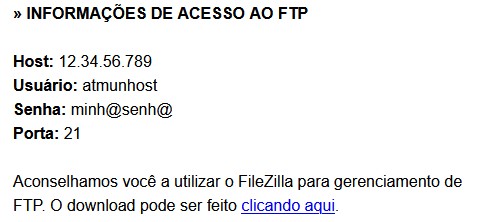
Caso não localize o e-mail, use o seguinte padrão para preencher os dados de conexão:
seu-dominio.com.br (ou o IP do servidor informado no e-mail);21.2 - Configurando o seu cliente de FTP
Para conectar pelo seu computador, recomendamos um programa cliente de FTP gratuito, como FileZilla, WinSCP ou Cyberduck.
2.1 - Baixe e instale o programa de sua preferência;
2.2 - Abra o programa e localize a barra de Conexão Rápida (geralmente no topo da tela);
2.3 - Preencha os campos com os dados do item 1:
seu-dominio.com.br (ou o IP do servidor);21.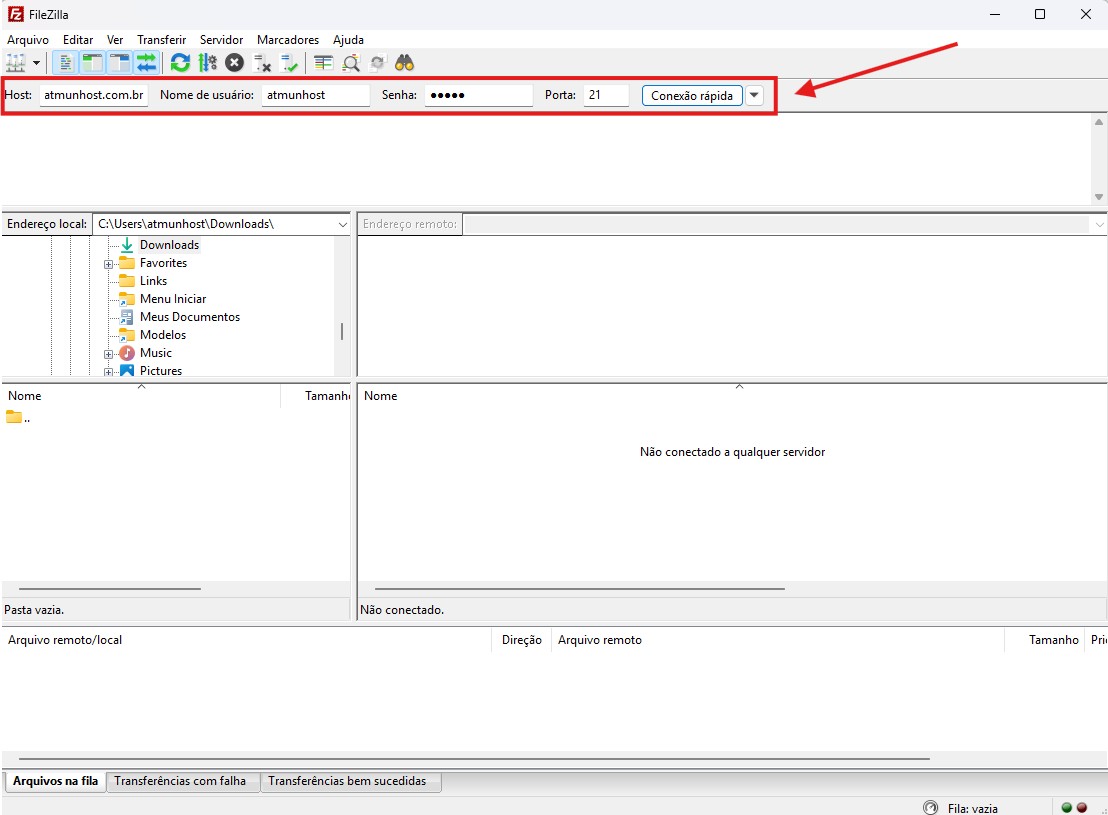
2.4 - Clique em Conectar (ou "Conexão Rápida"). Se os dados estiverem corretos, a conexão será estabelecida e você verá as pastas do servidor.
3 - Gerenciando os arquivos do site
Após conectar, você verá a estrutura de pastas do seu servidor:
3.1 - Navegue até a pasta public_html. É dentro dessa pasta que todos os arquivos do seu site devem ser colocados para ficarem visíveis na internet. Arquivos colocados fora dela não aparecem no seu site;
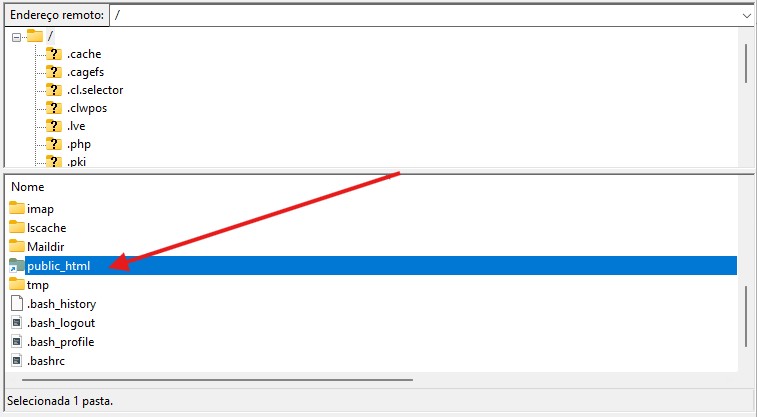
3.2 - Para enviar arquivos, basta arrastá-los do seu computador para dentro da pasta public_html (ou usar a opção de upload do programa);
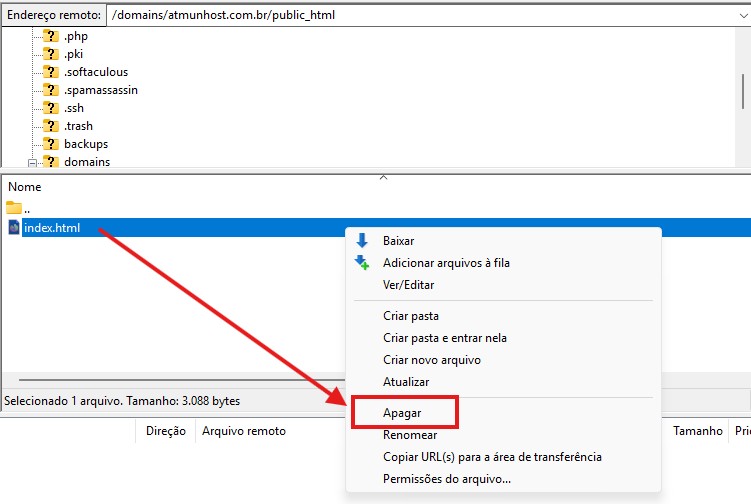
3.3 - Atenção ao arquivo index.html padrão: ao acessar a public_html pela primeira vez, pode existir um arquivo chamado index.html (a página padrão de "site em construção"). Se o seu site usa um arquivo principal próprio (como index.php), você deve excluir ou renomear esse index.html padrão — caso contrário, ele pode aparecer no lugar do seu site.
4 - Alternativa pelo painel: Gerenciador de Arquivos
Se você prefere não usar um programa externo, tanto o cPanel quanto o DirectAdmin oferecem um Gerenciador de Arquivos que funciona direto no navegador. Os passos variam conforme o painel do seu plano:
PAINEL CPANEL:
4.1 - Acesse o painel cPanel com seu usuário e senha;
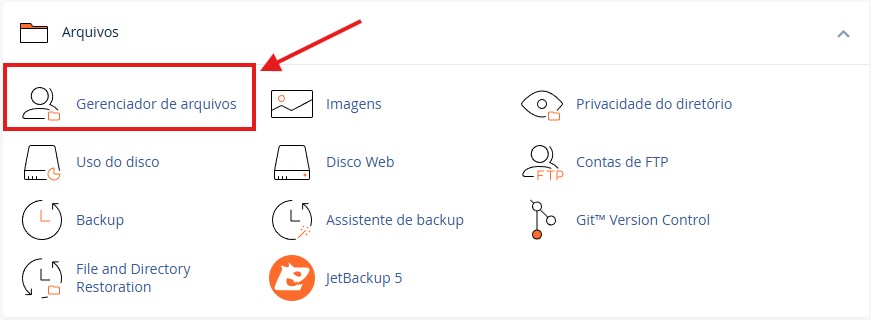
4.2 - Na seção Arquivos, clique em Gerenciador de Arquivos;
4.3 - No painel que se abrir, navegue até a pasta public_html para visualizar e gerenciar os arquivos do seu site.
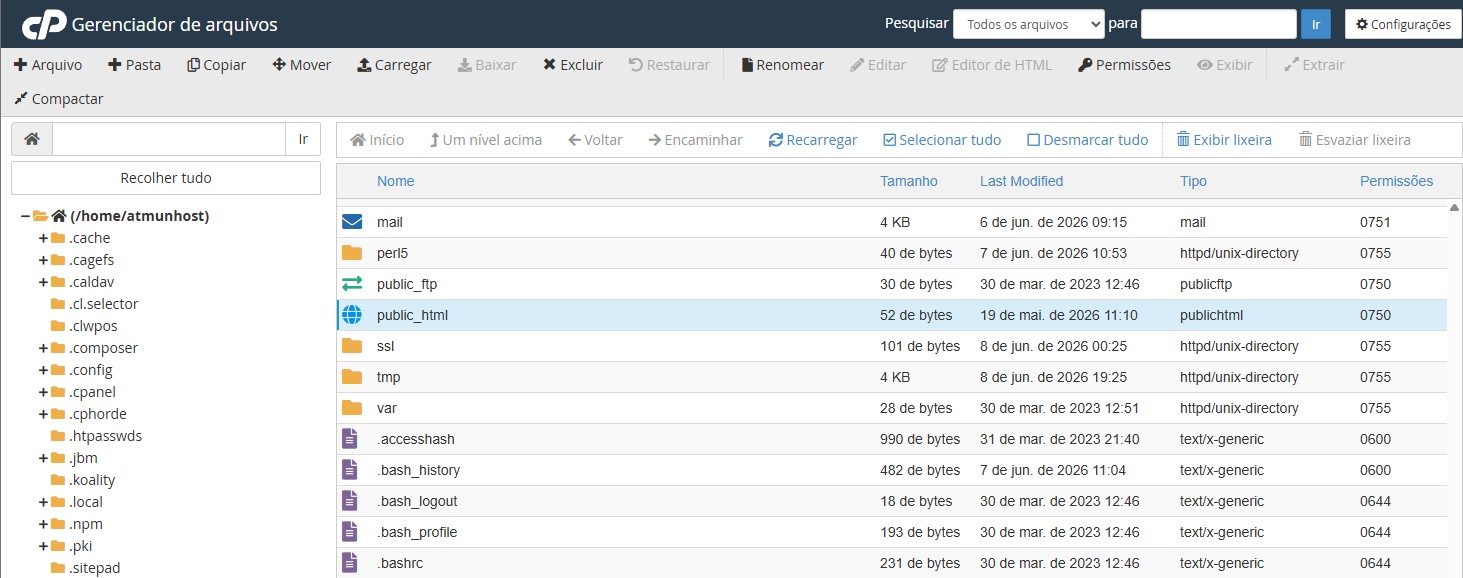
PAINEL DIRECTADMIN:
4.4 - Acesse o painel DirectAdmin com seu usuário e senha;
4.5 - No menu, localize a seção Sistema e Arquivos e clique em Gerenciador de Arquivos;

4.6 - Navegue até a pasta public_html para visualizar e gerenciar os arquivos do seu site.
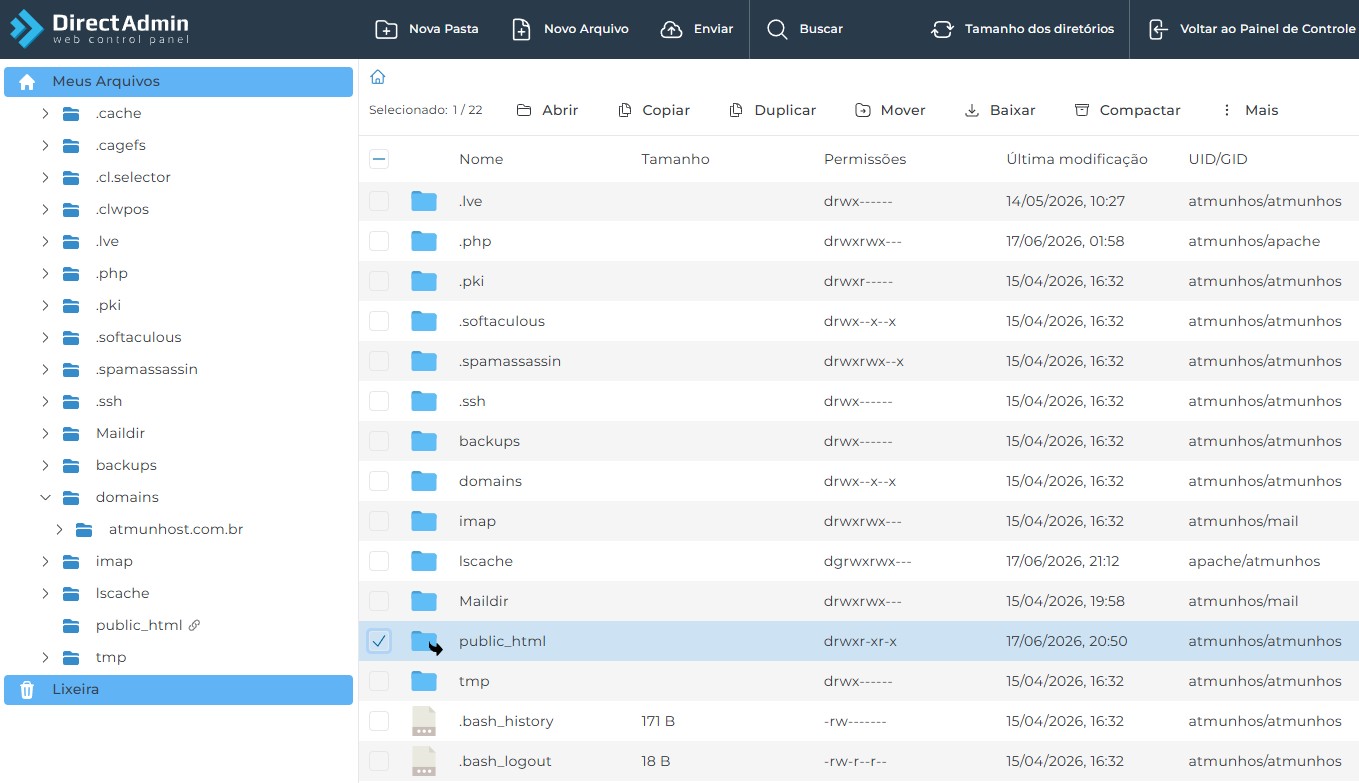
Pelo Gerenciador de Arquivos você consegue fazer as mesmas operações do FTP — enviar, baixar, editar, renomear e excluir arquivos — tudo pelo navegador, sem instalar programas.
✔ Dicas de uso
⚠️ Avisos Importantes
– Coloque os arquivos do site sempre dentro da
public_html. Arquivos fora dessa pasta não ficam acessíveis na internet, e essa é uma das causas mais comuns de "o site não aparece".– Tenha cuidado ao excluir ou editar arquivos e pastas do sistema. Alterar ou apagar arquivos que você não reconhece pode tirar o site do ar ou causar erros. Na dúvida, mexa apenas no que você mesmo enviou.
– Suas credenciais de FTP dão acesso total aos arquivos do seu site. Não as compartilhe e evite salvá-las em computadores públicos. Se precisar dar acesso a um terceiro (um desenvolvedor, por exemplo), o ideal é criar uma conta de FTP adicional específica pelo painel, em vez de entregar a senha principal.
Com esses passos, você mantém o controle total sobre os arquivos do seu site — seja pelo FTP com um programa dedicado ou pelo Gerenciador de Arquivos direto no painel — garantindo que seu projeto esteja sempre online e funcionando perfeitamente.
A ATMUN Host é uma empresa de hospedagem de sites com a missão de promover o sucesso de todos que querem começar sua jornada online. 💙️
(14) 99637-2960(Segunda a sexta, das 09 às 17 hrs.)