PUBLICIDADE

Neste tutorial, mostraremos, passo a passo, como ativar o certificado SSL gratuito da Let’s Encrypt em seu painel DirectAdmin.
1 - Acesse o painel DirectAdmin da conta ou do domínio no qual deseja ativar o certificado SSL;
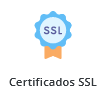
2 - No painel, localize a opção Certificados SSL e clique sobre ela;
 Se a opção acima não estiver aparecendo em seu painel administrativo, isto indica que, provavelmente, esteja acessando a conta principal da sua Revenda de Hospedagem. Para corrigir isto, no menu superior, em Nível de Acesso, altere de Revendedor para Usuário.

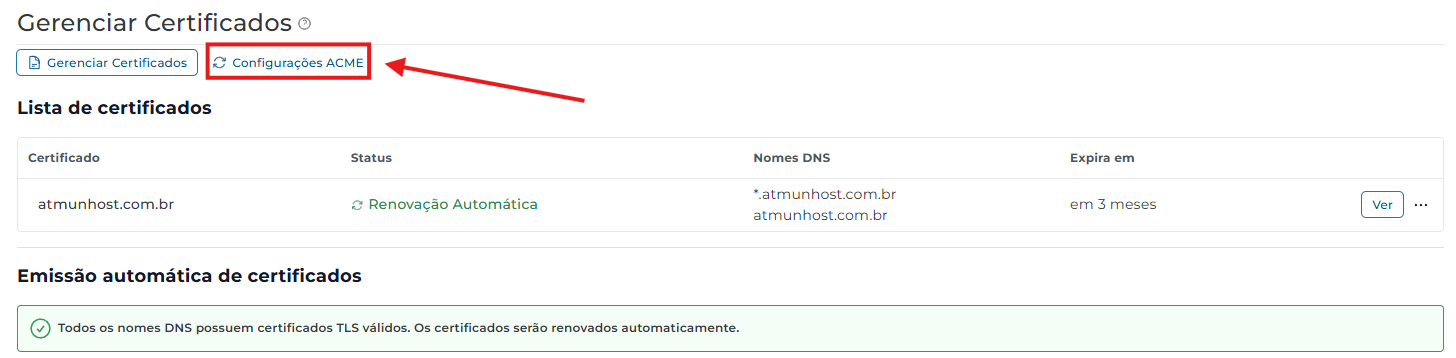
3 - Na página de Gerenciar Certificados, clique em Configurações ACME;
4 - Marque a opção Ativar ACME. Essa configuração permite que o servidor emita e renove automaticamente o certificado SSL do domínio.
Em seguida, configure os seguintes campos:
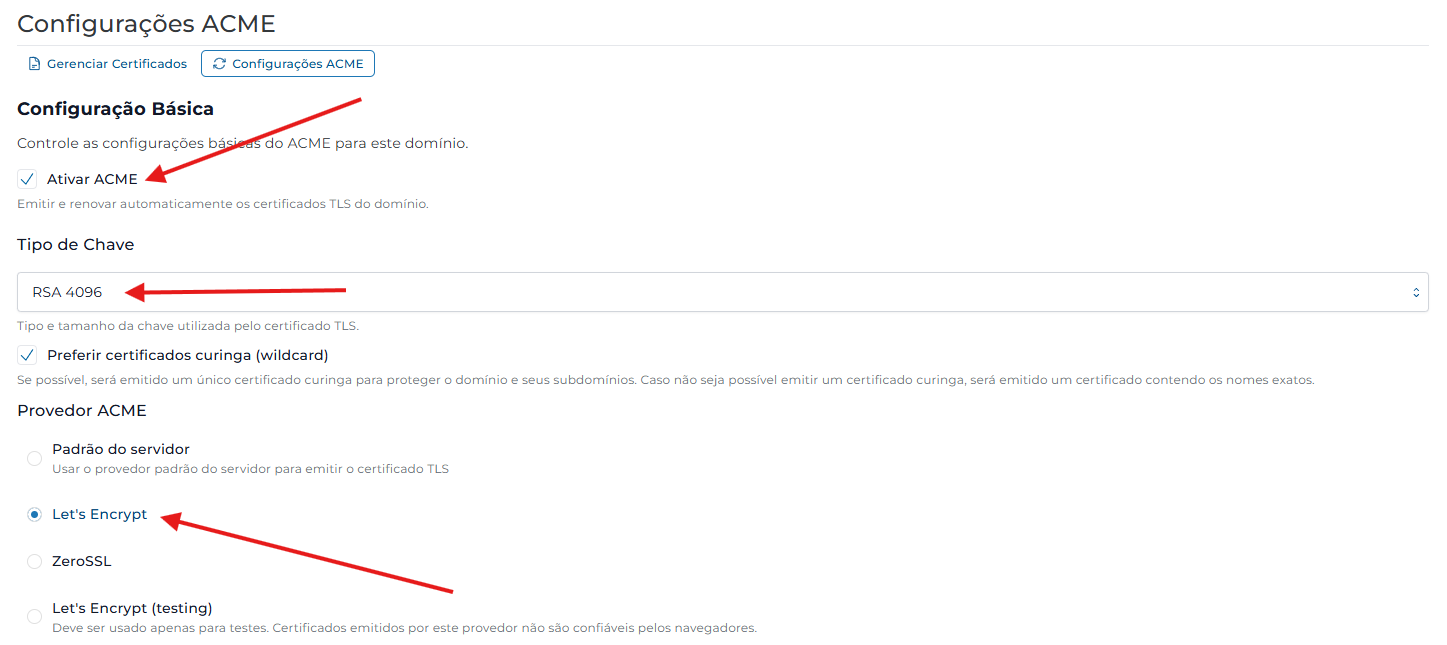
O DirectAdmin tentará emitir o certificado para os domínios e subdomínios incluídos na configuração e que possam ser validados corretamente.
Para emitir um certificado curinga, marque a opção Preferir certificados curinga (wildcard).

Nesse caso, o certificado poderá proteger o domínio principal e seus subdomínios, como:
seudominio.com.brwww.seudominio.com.brloja.seudominio.com.brblog.seudominio.com.brO wildcard *.seudominio.com.br protege os subdomínios diretamente vinculados ao domínio principal, mas não protege automaticamente endereços em níveis adicionais, como painel.loja.seudominio.com.br.
5 - Clique no botão Salvar Alterações.
A emissão e a instalação do certificado são realizadas automaticamente e, em nosso ambiente, podem levar até 10 minutos.
Caso sua conta possua mais de um domínio, utilize o seletor localizado no menu superior para acessar o próximo domínio. Depois, repita o procedimento descrito neste tutorial.

Pronto! Após a emissão, o certificado será renovado automaticamente pelo servidor.
IMPORTANTE:
A ATMUN Host é uma empresa de hospedagem de sites com a missão de promover o sucesso de todos que querem começar sua jornada online. 💙️
(14) 99637-2960(Segunda a sexta, das 09 às 17 hrs.)