PUBLICIDADE

Neste tutorial, você aprenderá como utilizar o gerenciador de Vinhetas/Comerciais no painel SonicPanel, permitindo inserir vinhetas automaticamente em sua programação via AutoDJ.
Pré-requisito
Antes de cadastrar Vinhetas/Jingles, é obrigatório criar uma playlist no AutoDJ contendo exclusivamente os arquivos de vinhetas que serão utilizados na transmissão.
Caso ainda não tenha criado essa playlist, siga primeiramente este tutorial de criação de playlists no painel SonicPanel.
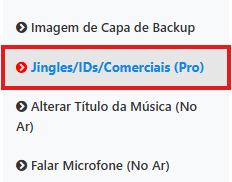
1 - Em seu painel SonicPanel, localize a opção Jingles/IDs/Comerciais (Pro) e clique sobre ela;
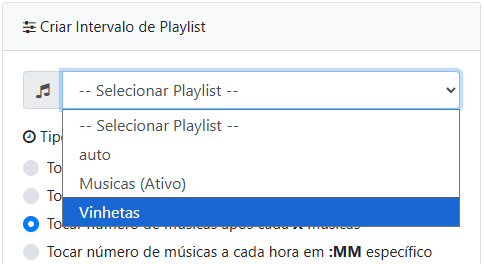
2 - Na tela que será exibida, localize a seção Criar Intervalo de Playlist e selecione a playlist que contém as Vinhetas/Comerciais previamente criadas no AutoDJ;
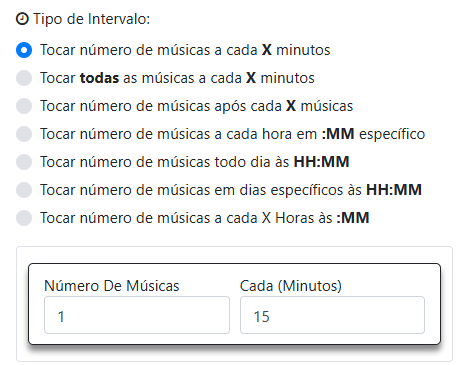
3 - Em Tipo de Intervalo, você poderá definir como e quando as vinhetas serão reproduzidas. As opções disponíveis são:
Tocar número de músicas a cada X minutos
Tocar todas as músicas a cada X minutos
Tocar número de músicas após cada X músicas
Tocar número de músicas a cada hora em :MM específico
Tocar número de músicas todo dia às HH:MM
Tocar número de músicas em dias específicos às HH:MM
Tocar número de músicas a cada X Horas às :MM
Opção equivalente ao sistema antigo (X vinhetas a cada X músicas)
Para usuários que utilizavam o sistema antigo de vinhetas (tocar X vinhetas a cada X músicas), selecione a terceira opção:
→ Tocar número de músicas após cada X músicas
Configure da seguinte forma:
Número de Músicas → quantidade de vinhetas que serão reproduzidas
Após (Músicas) → quantidade de músicas da playlist principal que devem tocar antes das vinhetas
Exemplo:
Se deseja reproduzir 1 vinheta após 3 músicas, configure:
Número de Músicas: 1
Após (Músicas): 3
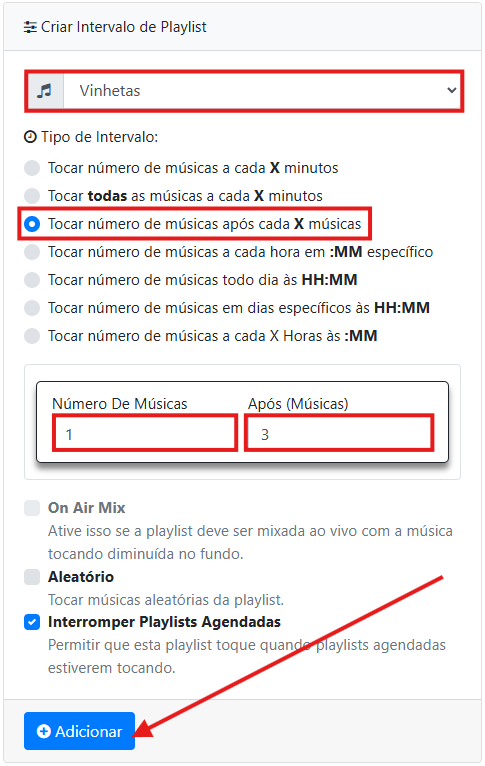
Você também pode personalizar o comportamento da playlist de Jingles/Spots utilizando as opções:
On Air Mix → Quando ativada, as vinhetas serão reproduzidas com mixagem ao vivo, mantendo a música em execução em volume reduzido ao fundo.
Aleatório → Quando ativada, as vinhetas serão reproduzidas de forma aleatória. Quando desativada, a reprodução seguirá a ordem definida na playlist.
4 - Após concluir todas as configurações, clique no botão "Adicionar" para criar o novo agendamento na sua transmissão.
⚠️ Recomendamos reiniciar tanto o Streaming quanto o AutoDJ após realizar os ajustes, a fim de garantir que as alterações nos intervalos sejam aplicadas corretamente pelo sistema.
Você pode criar quantos agendamentos desejar, combinando diferentes regras de execução conforme a necessidade da sua programação.
Gerenciando os Intervalos Configurados
No quadro ao lado, "Intervalos de Playlist Configurados", você poderá visualizar todos os intervalos de vinhetas/jingles atualmente ativos e configurados em sua transmissão.
Nesse mesmo local, é possível desativar temporariamente um intervalo, editar a configuração realizada ou excluí-lo definitivamente, conforme a sua necessidade.

A ATMUN Host é uma empresa de hospedagem de sites com a missão de promover o sucesso de todos que querem começar sua jornada online. 💙️
(14) 99637-2960(Segunda a sexta, das 09 às 17 hrs.)