PUBLICIDADE

Neste tutorial, vamos explicar passo a passo como utilizar o JetBackup para restaurar os dados da sua conta de hospedagem diretamente pelo cPanel.
Esse recurso é fundamental para garantir a segurança da sua aplicação, permitindo que você recupere desde a conta completa até arquivos ou e-mails específicos em caso de erros de atualização, exclusões acidentais ou qualquer necessidade de retorno a um estado anterior.
» COMO EFETUAR A RESTAURAÇÃO COMPLETA DA CONTA
A restauração completa retorna toda a sua conta (arquivos, bancos de dados, e-mails e configurações) para o estado exato da data escolhida.
1 - Acesse o cPanel da sua conta com seu usuário e senha;
2 - Na barra de busca ou na seção de Arquivos, localize e clique em JetBackup 5;

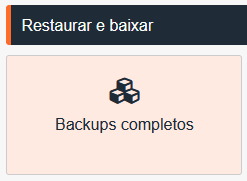
3 - No painel principal do JetBackup, clique na opção Backups completos;
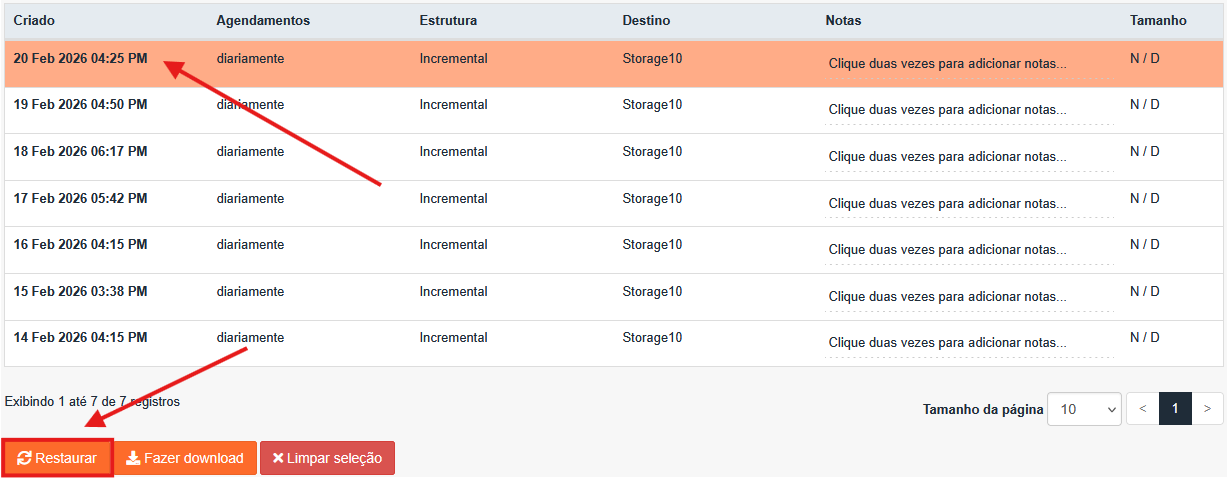
4 - Você verá uma lista com as datas disponíveis. Escolha o backup desejado e clique no botão Restaurar;
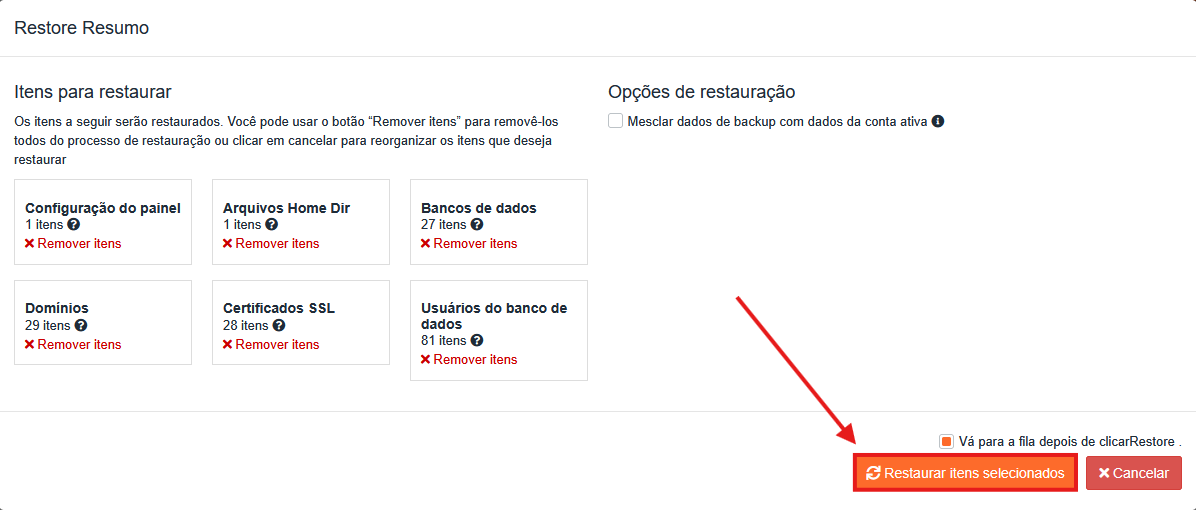
5 - Uma tela de confirmação (Restore Resumo) será exibida listando todos os itens que serão restaurados. Clique no botão Restaurar itens selecionados para iniciar o processo;
6 - O sistema iniciará a restauração.
Você pode acompanhar o progresso na opção Fila. Quando o status mudar para "Concluído", sua conta terá sido restaurada com sucesso.

» RESTAURAÇÕES SEPARADAS (ARQUIVOS, E-MAILS OU BANCOS DE DADOS)
Caso você precise recuperar apenas um item específico sem afetar o restante do site, utilize as opções individuais.
1 - No painel principal do JetBackup 5, escolha a categoria que deseja restaurar:
Diretório inicial: Para pastas ou arquivos específicos do site.
Banco de dados: Para restaurar bancos de dados MySQL.
Contas de e-mail: Para restaurar contas de e-mail e suas mensagens.
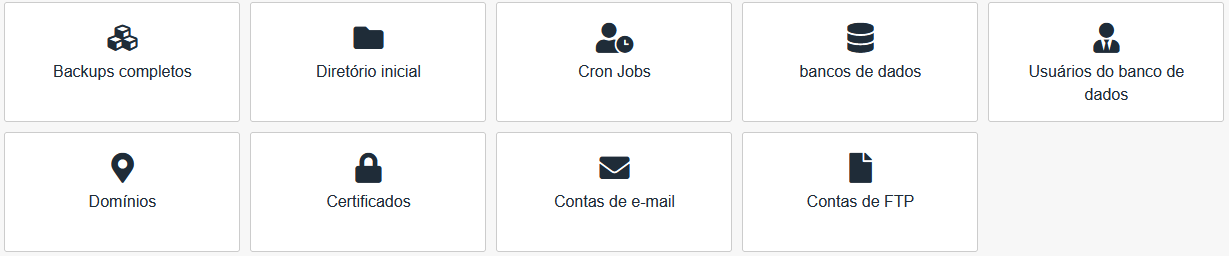
2 - Para Arquivos: Clique em Diretório inicial, escolha a data e clique em Alterar seleção de arquivos. Navegue pelas pastas (como a public_html), selecione os arquivos desejados, clique em Selecionar arquivos e depois em Restaurar;

3 - Para Bancos de Dados: Clique em Bancos de dados, selecione o banco de dados e a data desejada, clique em Restaurar e confirme em Restaurar itens selecionados;
4 - Para E-mails: Clique em Contas de e-mail, selecione a conta de e-mail específica, escolha a data, clique em Restaurar e confirme a operação;
5 - Assim como na restauração completa, você pode monitorar a conclusão através da fila de processos (Fila).
⚠️ IMPORTANTE:
● O sistema JetBackup mantém uma retenção de segurança de até 7 dias anteriores. Isso permite que você escolha qualquer ponto de restauração disponível dentro da última semana para recuperar seus arquivos ou configurações.
● Ao realizar qualquer restauração, os dados atuais da sua conta serão substituídos pela versão do backup selecionado. Isso significa que arquivos, e-mails ou alterações em bancos de dados realizados entre a data do backup e o momento atual serão perdidos. Recomendamos baixar arquivos importantes antes de iniciar o processo.
Com esses passos, você tem total autonomia para gerenciar a segurança dos seus dados, garantindo que seu site permaneça sempre online e protegido.
A ATMUN Host é uma empresa de hospedagem de sites com a missão de promover o sucesso de todos que querem começar sua jornada online. 💙️
(14) 99637-2960(Segunda a sexta, das 09 às 17 hrs.)