PUBLICIDADE

Neste tutorial, vamos explicar passo a passo o funcionamento da aba Notificação no painel de gerenciamento do seu VPS na ATMUN Host. Essa aba permite criar alertas automáticos de consumo de tráfego de saída: você define um limite e, ao ser atingido, o sistema avisa você (e pode até desligar o VPS, se você quiser). É uma ferramenta importante para não ser pego de surpresa por um consumo de banda acima do esperado.
1 - Acesse sua Central do Cliente com seu e-mail e senha;
2 - No menu superior, clique em Serviços » Meus Serviços e depois clique no seu plano de VPS contratado;
3 - No painel do VPS, clique na aba Notificação;

4 - No topo, você verá uma mensagem informativa e, em destaque, o Tráfego de dados incluído no seu plano — útil como referência na hora de definir o limite do alerta;

5 - A tabela abaixo lista as notificações já configuradas, com as colunas:
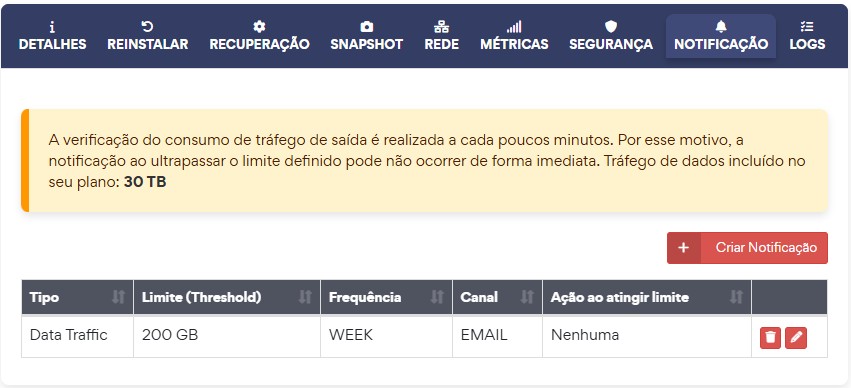
6 - Para criar um novo alerta, clique no botão Criar Notificação (canto superior direito);

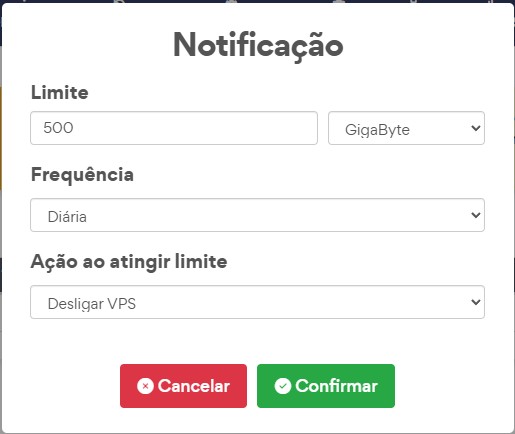
7 - Na janela que se abre, preencha os campos:
500);
8 - Clique em Confirmar para salvar. A notificação passa a valer e aparece na tabela;
9 - Para alterar um alerta existente, use a ação de edição na linha correspondente; para removê-lo, use a ação de exclusão.

✔ Dicas de uso
⚠️ Avisos Importantes
– A verificação não é instantânea. O consumo de tráfego de saída é checado a cada poucos minutos, então a notificação pode não disparar no exato momento em que o limite é ultrapassado — pode haver um pequeno atraso. Considere isso ao definir limites muito justos.
– Cuidado com a ação "Desligar VPS". Se você escolher essa opção, ao atingir o limite o servidor será desligado automaticamente — e todos os seus serviços (sites, e-mails, aplicações) ficarão fora do ar até você ligá-lo novamente manualmente. É uma proteção poderosa contra excesso de consumo, mas pode causar indisponibilidade inesperada se o limite for atingido em um momento crítico. Defina o limite com folga e tenha certeza de que quer esse comportamento automático.
– Os alertas monitoram o tráfego de saída, que é normalmente o mais relevante para sites e aplicações. Tenha isso em mente ao interpretar os valores e definir os limites.
Com esses passos, você consegue criar alertas de consumo de tráfego do seu VPS e até automatizar uma ação de proteção ao atingir o limite — uma forma prática de manter o controle sobre a banda do servidor e evitar surpresas com a franquia do seu plano.
A ATMUN Host é uma empresa de hospedagem de sites com a missão de promover o sucesso de todos que querem começar sua jornada online. 💙️
(14) 99637-2960(Segunda a sexta, das 09 às 17 hrs.)