PUBLICIDADE

Neste tutorial, vamos explicar de forma detalhada a aba Segurança no painel de gerenciamento do seu VPS na ATMUN Host. É nesta aba que você controla o firewall do servidor — ou seja, define quais tipos de tráfego da internet têm permissão para acessar o seu VPS. Entender bem essa aba é essencial para manter o servidor seguro, liberando apenas o que realmente precisa ficar acessível e bloqueando o restante.
Por ser um tema mais sensível, este tutorial é um pouco mais longo e inclui o conceito de funcionamento do firewall, o passo a passo para criar regras e exemplos práticos. Recomendamos a leitura completa antes de fazer qualquer alteração.
» Como o firewall funciona (leia antes de tudo)
O firewall do seu VPS funciona no modelo de lista de permissões (allowlist). Isso significa que ele segue uma lógica simples: só passa o que você libera; todo o resto fica bloqueado. Você não cria regras para "bloquear" algo — você cria regras para "permitir", e tudo que não estiver permitido é automaticamente barrado.
Quando o seu VPS é criado, ele já vem com duas regras padrão que liberam absolutamente tudo:
ALL com origem 0.0.0.0/0 (libera todo o tráfego IPv4, de qualquer lugar);ALL com origem ::/0 (faz o mesmo para o tráfego IPv6).
Ou seja, por padrão o servidor está totalmente aberto. À medida que você quer restringir o acesso, vai substituindo essas regras amplas por regras específicas.
Importante: o firewall controla apenas o tráfego de entrada. Todo o tráfego de saída é sempre permitido e não pode ser bloqueado por essas regras. Além disso, o firewall é "stateful" — respostas a conexões que você iniciou voltam automaticamente, sem precisar de regra.
1 - Acesse sua Central do Cliente com seu e-mail e senha;
2 - No menu superior, clique em "Serviços" > "Meus Serviços" e depois clique no seu plano de VPS contratado;
3 - No painel do VPS, clique na aba Segurança;

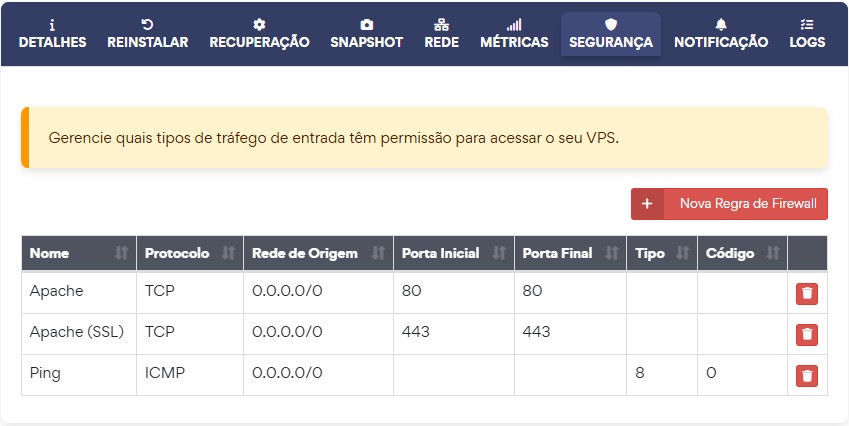
4 - No topo, há um aviso explicando que ali você gerencia quais tráfegos de entrada têm permissão de acesso. Logo abaixo, a tabela lista todas as regras de firewall ativas, com as colunas:
» Como criar uma nova regra
5 - Clique no botão Nova Regra de Firewall (canto superior direito);

6 - Uma janela ("Atividades do Firewall") será aberta. Preencha os campos conforme a regra desejada:
x.x.x.x/x);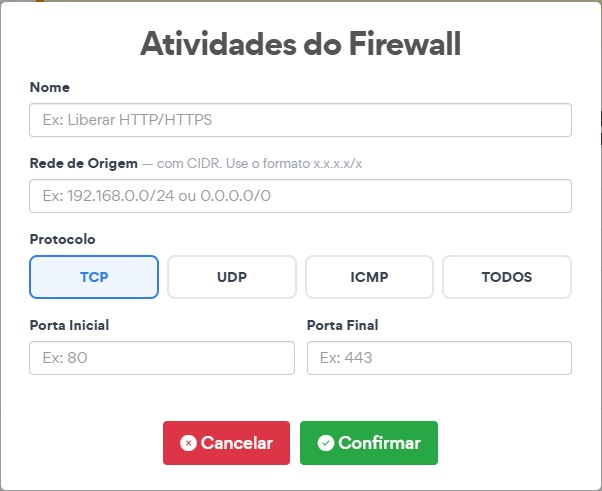
7 - Clique em Confirmar para salvar. A regra passa a valer imediatamente e aparece na tabela.
» Entendendo os protocolos
Antes dos exemplos, vale entender as opções de protocolo:
» Exemplos práticos de preenchimento
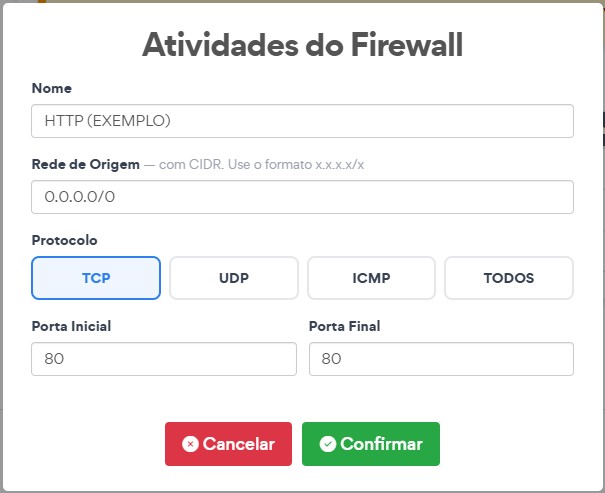
Liberar um site (HTTP e HTTPS) para todos:
– Regra 1 (HTTP):
HTTP · Rede de Origem: 0.0.0.0/0 · Protocolo: TCP · Porta Inicial: 80 · Porta Final: 80– Regra 2 (HTTPS):
HTTPS · Rede de Origem: 0.0.0.0/0 · Protocolo: TCP · Porta Inicial: 443 · Porta Final: 443
Liberar SSH apenas para o seu IP (recomendado):
SSH · Rede de Origem: SEU_IP/32 · Protocolo: TCP · Porta Inicial: 22 · Porta Final: 22(O /32 significa "apenas este IP exato". Troque SEU_IP pelo seu endereço.)
Liberar o PING (ICMP) para todos:
PING · Rede de Origem: 0.0.0.0/0 · Protocolo: ICMP · Tipo: 8 · Código: 0(Tipo 8 / Código 0 é o "Echo Request", o pacote que o ping envia.)
» Como bloquear o acesso a uma porta (ex.: bloquear SSH)
Como o firewall é uma allowlist, "bloquear" significa simplesmente não ter uma regra que libere aquela porta. Se você quer bloquear o SSH (porta 22) para todos, o procedimento seguro é:
1 - Primeiro, crie as regras de liberação do que você quer manter acessível (ex.: TCP 80 e 443). Faça isso para IPv4 (0.0.0.0/0) e, se usar, para IPv6 (::/0);
2 - Só depois exclua as duas regras ALL padrão (os botões de excluir na tabela). A partir desse momento, só passa o que você liberou — e como você não criou regra para a porta 22, ela fica bloqueada.

Fazer nessa ordem (liberar primeiro, remover as ALL depois) evita que o servidor fique totalmente bloqueado durante o processo.
✔ Dicas de uso
SEU_IP/32) em vez de deixá-la aberta para todos. Isso reduz drasticamente a exposição do servidor a tentativas de invasão, sem perder o seu acesso.0.0.0.0/0 e uma ::/0), liberar uma porta só em IPv4 pode deixá-la indevidamente acessível (ou inacessível) em IPv6. Crie as regras correspondentes nos dois quando fizer sentido.⚠️ Avisos Importantes
– Cuidado para não se trancar para fora do servidor. Se você bloquear ou deixar de liberar a porta de acesso remoto (SSH na 22, ou RDP na 3389 no Windows), perderá o acesso ao servidor por esse meio. Antes de remover as regras
ALL, garanta que criou uma regra liberando o seu acesso.– Você tem uma rede de segurança. Conexões já abertas não são cortadas na hora — apenas novas conexões são afetadas. E, em último caso, é possível reverter as configurações para o estado "liberar tudo", restaurando o acesso. Mesmo assim, o ideal é fazer as alterações com calma e com o Console (da aba Detalhes) à mão, já que ele acessa o servidor sem depender das portas do firewall.
– Faça alterações críticas pelo Console quando possível. Se for mexer em regras que podem afetar seu próprio acesso, use o Console noVNC (aba Detalhes) em vez do SSH. Assim, mesmo que bloqueie a porta de acesso por engano, você continua conseguindo entrar no servidor para corrigir.
– Atenção à ordem ao restringir o firewall: sempre crie as regras de liberação primeiro e só então remova as regras amplas (
ALL). O caminho inverso pode deixar o servidor inacessível durante a transição.
Com esses passos, você consegue configurar o firewall do seu VPS com segurança — liberando apenas os serviços necessários, restringindo o acesso administrativo ao seu IP e mantendo o servidor protegido contra acessos indevidos, sempre com o cuidado de não bloquear o seu próprio acesso no processo.
A ATMUN Host é uma empresa de hospedagem de sites com a missão de promover o sucesso de todos que querem começar sua jornada online. 💙️
(14) 99637-2960(Segunda a sexta, das 09 às 17 hrs.)