PUBLICIDADE

Neste tutorial, vamos explicar passo a passo o funcionamento da aba Métricas no painel de gerenciamento do seu VPS na ATMUN Host. Essa aba mostra o consumo de tráfego de rede do seu servidor — quanto de dados entrou e saiu — em forma de números resumidos e de um gráfico ao longo do mês. É a ferramenta para você acompanhar o uso da sua franquia de banda e entender o padrão de consumo do seu servidor.
1 - Acesse sua Central do Cliente com seu e-mail e senha;
2 - No menu superior, clique em Serviços » Meus Serviços e depois clique no seu plano de VPS contratado;
3 - No painel do VPS, clique na aba Métricas;

4 - Ao abrir, são exibidos dois cards de resumo, um para cada direção do tráfego:
Entrada (dados que chegam ao servidor — downloads, uploads de visitantes, etc.):
Saída (dados que saem do servidor — páginas servidas, arquivos enviados aos visitantes, etc.):

5 - Abaixo dos cards, um gráfico apresenta a evolução do tráfego ao longo do mês, permitindo visualizar os dias de maior e menor movimento;
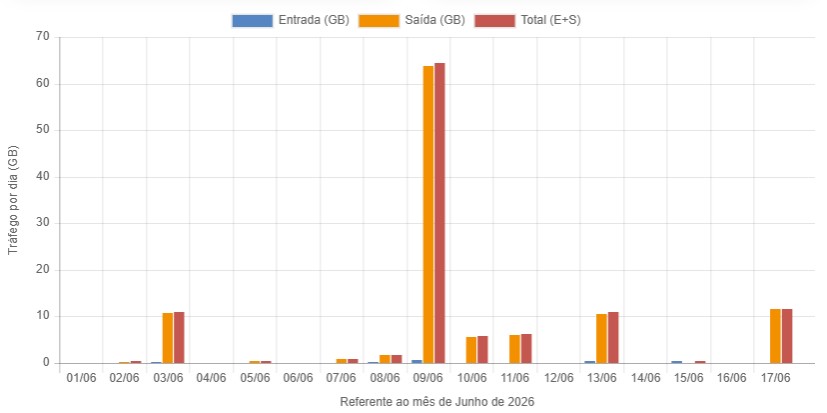
6 - Use esses dados para acompanhar se o seu consumo está dentro da franquia de tráfego do seu plano (que você confere na aba Detalhes).
✔ Dicas de uso
⚠️ Avisos Importantes
– As métricas refletem o tráfego de rede registrado e podem ter uma pequena defasagem em relação ao tempo real. Não as utilize como medição de precisão absoluta ao segundo, e sim como acompanhamento do comportamento geral do consumo.
– Um consumo de tráfego muito acima do habitual, sem explicação aparente, pode ser sinal de uso indevido do servidor (por exemplo, um serviço mal configurado ou comprometido). Se notar algo assim, vale investigar o que está gerando o tráfego.
– Fique atento à franquia de tráfego do seu plano. Caso o consumo se aproxime do limite contratado, entre em contato com o suporte para entender as opções disponíveis e evitar surpresas.
Com esses passos, você consegue acompanhar de perto o consumo de tráfego do seu VPS, tanto pelos números resumidos quanto pelo gráfico mensal — uma visão clara que ajuda no planejamento e na identificação rápida de qualquer comportamento fora do comum.
A ATMUN Host é uma empresa de hospedagem de sites com a missão de promover o sucesso de todos que querem começar sua jornada online. 💙️
(14) 99637-2960(Segunda a sexta, das 09 às 17 hrs.)