PUBLICIDADE

Neste tutorial, vamos explicar passo a passo o funcionamento da aba Rede no painel de gerenciamento do seu VPS na ATMUN Host. Essa aba reúne as informações de rede do seu servidor — o endereço IP público, o status da proteção contra ataques e a configuração do DNS reverso (PTR). É aqui que você visualiza os IPs do seu VPS e define o nome reverso de cada um, algo especialmente importante para quem hospeda servidores de e-mail.
1 - Acesse sua Central do Cliente com seu e-mail e senha;
2 - No menu superior, clique em Serviços » Meus Serviços e depois clique no seu plano de VPS contratado;
3 - No painel do VPS, clique na aba Rede;

4 - No topo da aba, há uma mensagem explicando que a rede pública é acessível diretamente pela internet, exceto quando houver regras de firewall restringindo o acesso (essas regras são configuradas na aba Segurança);
5 - Logo abaixo, uma tabela exibe os detalhes de cada IP do seu servidor, com as seguintes colunas:
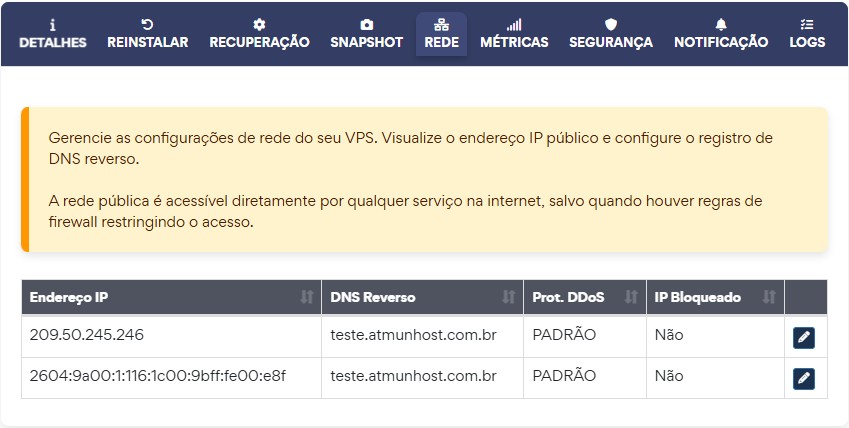
6 - Para configurar ou alterar o DNS reverso de um IP, clique na ação de edição correspondente àquele IP na tabela;

7 - Na janela que se abre, no campo Valor do DNS Reverso, digite o nome reverso desejado (por exemplo, vps.seudominio.com.br) e confirme;
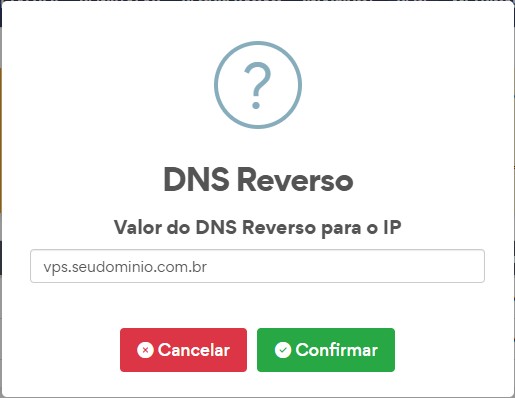
8 - As alterações de DNS reverso são aplicadas e refletidas na tabela. Mudanças de DNS podem levar algum tempo para propagar pela internet.
✔ Dicas de uso
vps.seudominio.com.br) e que esse hostname tenha um registro A apontando de volta para o mesmo IP. Configure os dois lados para máxima compatibilidade.⚠️ Avisos Importantes
– O campo IP Bloqueado sinalizado como ativo indica que seu IP pode estar sob null route — geralmente uma medida automática de proteção durante um ataque DDoS, em que o tráfego ao IP é temporariamente descartado. Se notar seu IP nesse estado e não souber o motivo, entre em contato com o atendimento da ATMUN Host.
– Alterações de DNS reverso não são instantâneas. Como qualquer mudança de DNS, elas dependem de propagação, que pode levar de alguns minutos a algumas horas. Tenha paciência antes de testar.
– Configure o DNS reverso com um nome que você realmente controla e que faça sentido. Um PTR apontando para um domínio que não é seu, ou que não resolve corretamente, pode causar mais problemas de entrega de e-mail do que a ausência de PTR.
Com esses passos, você consegue visualizar todas as informações de rede do seu VPS e configurar o DNS reverso dos seus IPs — um ajuste simples, mas essencial para a boa reputação do servidor, principalmente quando o assunto é envio de e-mails.
A ATMUN Host é uma empresa de hospedagem de sites com a missão de promover o sucesso de todos que querem começar sua jornada online. 💙️
(14) 99637-2960(Segunda a sexta, das 09 às 17 hrs.)