PUBLICIDADE

Neste tutorial, vamos explicar passo a passo o funcionamento da aba Snapshot no painel de gerenciamento do seu VPS na ATMUN Host. Um snapshot é um "ponto de restauração" do seu servidor: ele captura o estado do disco em um momento específico, permitindo que você volte exatamente àquele ponto caso algo dê errado depois. É a ferramenta ideal para usar antes de fazer alterações arriscadas, como atualizar o sistema, instalar algo novo ou mexer em configurações importantes.
1 - Acesse sua Central do Cliente com seu e-mail e senha;
2 - No menu superior, clique em Serviços » Meus Serviços e depois clique no seu plano de VPS contratado;
3 - No painel do VPS, clique na aba Snapshot;

4 - No topo da aba, você verá uma explicação sobre o funcionamento dos snapshots e um aviso importante sobre o tempo de criação. Leia com atenção antes de prosseguir;
5 - Para criar um novo ponto de restauração, clique no botão Criar Snapshot (no canto superior direito da lista);

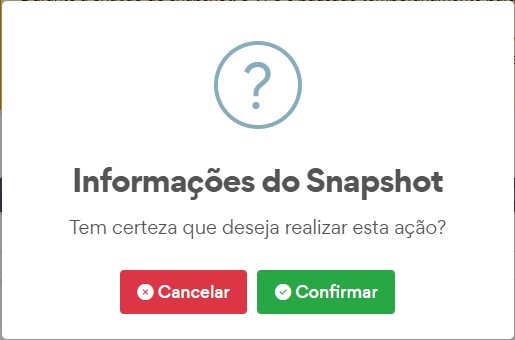
6 - Confirme a ação na janela que aparecer. O snapshot começará a ser gerado;
Durante a criação, o VPS é pausado temporariamente para garantir a integridade dos dados, o que pode causar uma breve indisponibilidade. O tempo varia conforme a memória em uso — em média cerca de 1 minuto por GB de memória, podendo chegar a até 45 minutos. Para agilizar, reduza o consumo de memória antes de iniciar.
7 - Após criado, o snapshot aparece na tabela, que exibe três informações:

8 - Para restaurar o servidor a um snapshot, localize-o na tabela e clique na ação de restauração correspondente àquela linha;

9 - Confirme a ação na janela exibida. O servidor será revertido ao estado em que estava quando aquele snapshot foi criado;
10 - Para liberar espaço, você também pode excluir snapshots antigos que não precisa mais, usando a ação correspondente na tabela.

✔ Dicas de uso
⚠️ Avisos Importantes
– Snapshot não é backup. Esta é a diferença mais importante de entender: o snapshot é um ponto de restauração que vive no próprio ambiente do servidor, ótimo para reverter mudanças recentes — mas ele não substitui um backup externo. Use os dois em conjunto: snapshots para reversões rápidas e backups para a proteção real dos seus dados em caso de falhas maiores.
– A criação causa indisponibilidade temporária. Como o VPS é pausado durante o processo, seus serviços (sites, e-mails, aplicações) ficarão fora do ar por alguns minutos. Planeje o momento adequado.
– Ao restaurar um snapshot, tudo que foi feito depois dele é perdido. A restauração reverte o disco ao estado do snapshot — qualquer dado, arquivo ou alteração criado após aquele ponto será descartado. Tenha certeza antes de confirmar.
– Não interrompa o processo de criação ou restauração. Aguarde a conclusão para evitar que o servidor fique em estado inconsistente.
Com esses passos, você consegue criar pontos de restauração seguros do seu VPS e reverter rapidamente para eles quando necessário — uma camada extra de proteção que, somada aos seus backups, garante muito mais tranquilidade ao gerenciar o servidor.
A ATMUN Host é uma empresa de hospedagem de sites com a missão de promover o sucesso de todos que querem começar sua jornada online. 💙️
(14) 99637-2960(Segunda a sexta, das 09 às 17 hrs.)