PUBLICIDADE

Neste tutorial, vamos explicar passo a passo o funcionamento da aba Recuperação no painel de gerenciamento do seu VPS na ATMUN Host. Essa aba permite iniciar o servidor a partir de uma imagem ISO, o que é útil em duas situações principais: acessar o modo de recuperação quando o sistema operacional apresenta problemas e você não consegue mais acessá-lo normalmente, ou restaurar um backup (por exemplo, do Acronis). É a sua ferramenta de socorro quando algo dá errado com o servidor.
1 - Acesse sua Central do Cliente com seu e-mail e senha;
2 - No menu superior, clique em Serviços » Meus Serviços e depois clique no seu plano de VPS contratado;
3 - No painel do VPS, clique na aba Recuperação;

4 - No topo da aba, você verá uma mensagem explicativa e a indicação de qual Imagem ISO está conectada no momento (se houver alguma). Se nenhuma estiver conectada, esse campo aparecerá vazio;

5 - Logo abaixo, há uma tabela com as Imagens ISO disponíveis para uso. Cada linha representa uma imagem que você pode conectar ao servidor;
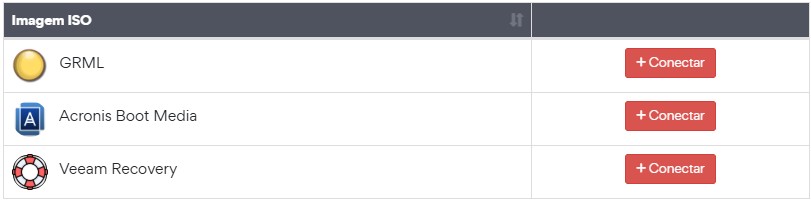
6 - Localize a ISO desejada na lista e clique no botão Conectar correspondente àquela imagem;

7 - Uma janela de confirmação será exibida. Confirme a ação para conectar a ISO ao seu VPS;
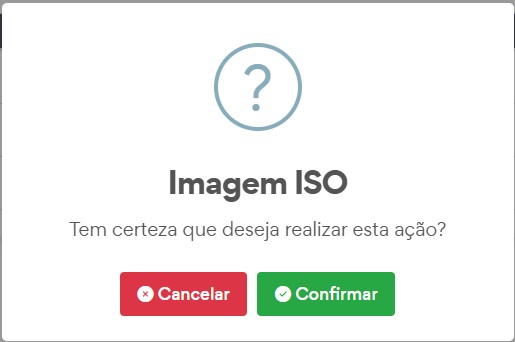
8 - Após conectar a ISO, é necessário parar e iniciar o VPS para que a mídia seja carregada corretamente. Vá até a aba Detalhes, use o botão Desligar e, em seguida, ligue o servidor novamente;

9 - Com o VPS reiniciado a partir da ISO, você terá acesso ao ambiente de recuperação ou ao processo de restauração, conforme a imagem escolhida;
10 - Quando terminar de usar o modo de recuperação, lembre-se de desconectar a ISO (pela mesma aba) e reiniciar o VPS novamente para que ele volte a iniciar normalmente pelo sistema operacional instalado no disco.
✔ Dicas de uso
⚠️ Avisos Importantes
– Conectar uma ISO não apaga seus dados por si só — ela apenas muda a forma como o servidor inicia. No entanto, as ações que você executa dentro do modo de recuperação ou durante uma restauração de backup podem alterar ou sobrescrever dados. Tenha cuidado e saiba o que está fazendo dentro desse ambiente.
– Não esqueça de desconectar a ISO após o uso. Se você deixar a imagem conectada, o servidor pode continuar iniciando pelo modo de recuperação em vez do sistema instalado, dando a impressão de que "não liga" normalmente.
– A etapa de parar e iniciar o VPS é obrigatória para a ISO ser carregada. Um simples "Reiniciar" pode não ser suficiente — o recomendado é desligar e ligar o servidor.
– Se você não tem familiaridade com modo de recuperação ou restauração de sistemas, prossiga com cautela. Operações incorretas nesse ambiente podem deixar o servidor inacessível.
Com esses passos, você consegue iniciar seu VPS a partir de uma imagem ISO para acessar o modo de recuperação ou restaurar um backup, contando com uma ferramenta essencial para resolver problemas e recuperar o acesso ao seu servidor quando algo sai do esperado.
A ATMUN Host é uma empresa de hospedagem de sites com a missão de promover o sucesso de todos que querem começar sua jornada online. 💙️
(14) 99637-2960(Segunda a sexta, das 09 às 17 hrs.)