PUBLICIDADE

Neste tutorial, vamos explicar passo a passo o funcionamento da aba Reinstalar no painel de gerenciamento do seu VPS na ATMUN Host. Essa aba permite formatar o servidor e instalar um sistema operacional do zero — seja para trocar de distribuição (por exemplo, sair do Ubuntu e ir para o AlmaLinux) ou simplesmente recomeçar com o sistema limpo. É uma ferramenta poderosa, mas que apaga todos os dados, então leia os avisos com atenção antes de usar.
1 - Acesse sua Central do Cliente com seu e-mail e senha;
2 - No menu superior, clique em Serviços » Meus Serviços e depois clique no seu plano de VPS contratado;
3 - No painel do VPS, clique na aba Reinstalar;

4 - Você verá um aviso no topo lembrando que a reinstalação apaga todo o conteúdo atual do servidor. Leia com atenção antes de continuar;
5 - Logo abaixo, serão exibidos os sistemas operacionais disponíveis, organizados por distribuição. Cada distribuição (Ubuntu, Debian, AlmaLinux, Rocky Linux, etc.) aparece como um card com seu logotipo e um seletor de versão;
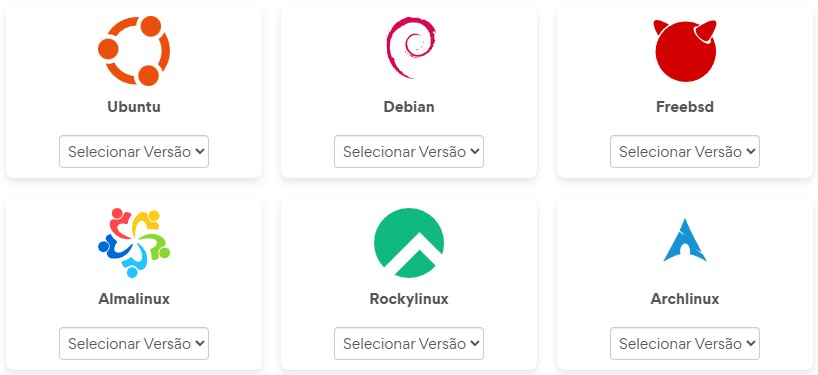
6 - Localize a distribuição desejada e, no seletor daquele card, escolha a versão que deseja instalar (por exemplo, Ubuntu 24.04, Debian 12, etc.);
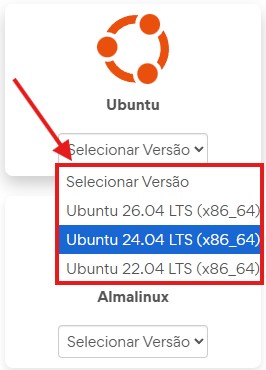
7 - Ao selecionar uma versão, aparecerá logo abaixo um texto confirmando qual sistema você escolheu (ex.: Versão selecionada: Ubuntu 24.04), e o botão Reinstalar ficará visível;
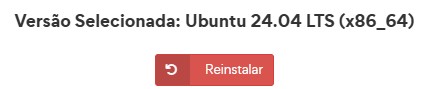
Observação: você só pode escolher uma versão por vez. Se selecionar uma versão em um card e depois escolher outra em um card diferente, a seleção anterior é automaticamente desfeita — sempre prevalece a última escolha.
8 - Confira atentamente se a versão exibida no texto de confirmação é realmente a que você quer instalar;
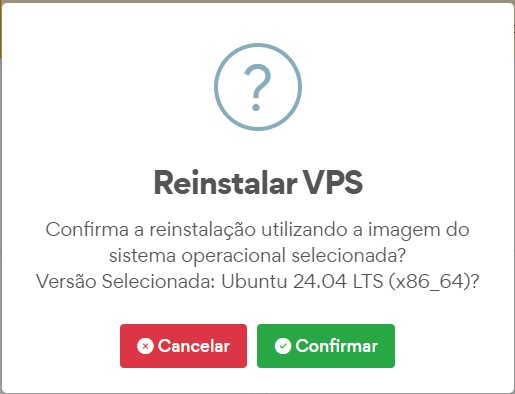
9 - Clique no botão Reinstalar. Uma janela de confirmação será exibida para garantir que você tem certeza da ação;

10 - Confirme para iniciar o processo. A reinstalação começa e pode levar alguns minutos. Ao final, seu VPS estará com o sistema operacional novo, limpo e pronto para uso.
✔ Dicas de uso
⚠️ Avisos Importantes
– A reinstalação apaga TODOS os dados do servidor. Diferente do botão "Desligar" da aba Detalhes (que apenas desliga e preserva tudo), a reinstalação formata o servidor por completo: sites, e-mails, bancos de dados, arquivos e configurações são perdidos de forma definitiva.
– Faça backup de tudo antes de prosseguir. Após o início da reinstalação, não há como recuperar nenhuma informação. Certifique-se de ter salvo todos os dados importantes em local seguro antes de clicar em Reinstalar.
– Confira a versão escolhida antes de confirmar. Como o processo é irreversível, vale o cuidado extra de verificar o texto de "Versão selecionada" antes de clicar no botão.
– Não feche a janela nem desligue o servidor durante o processo de reinstalação. Aguarde a conclusão para evitar que o sistema fique em estado inconsistente.
Com esses passos, você consegue reinstalar o sistema operacional do seu VPS com segurança, escolhendo a distribuição e a versão ideais para o seu projeto — lembrando sempre de fazer backup antes, já que o processo apaga todo o conteúdo atual do servidor.
A ATMUN Host é uma empresa de hospedagem de sites com a missão de promover o sucesso de todos que querem começar sua jornada online. 💙️
(14) 99637-2960(Segunda a sexta, das 09 às 17 hrs.)