PUBLICIDADE

Neste tutorial, vamos explicar passo a passo o funcionamento da aba Detalhes no painel de gerenciamento do seu VPS na ATMUN Host. Essa é a primeira tela que você vê ao acessar seu servidor e reúne as informações essenciais dele: recursos contratados, dados de acesso (IP e senhas) e os controles de ligar, reiniciar e acessar o console. É a aba que você mais vai usar no dia a dia.
1 - Acesse sua Central do Cliente com seu e-mail e senha;
2 - No menu superior, clique em Serviços » Meus Serviços e depois clique no seu plano de VPS contratado;
3 - Ao abrir o painel do VPS, você já estará na aba Detalhes. Ela é a aba inicial e exibe duas áreas principais:
No topo, quatro cartões mostram os recursos contratados do seu plano:

4 - Logo abaixo dos cartões, você encontra o quadro com as informações e credenciais do servidor:
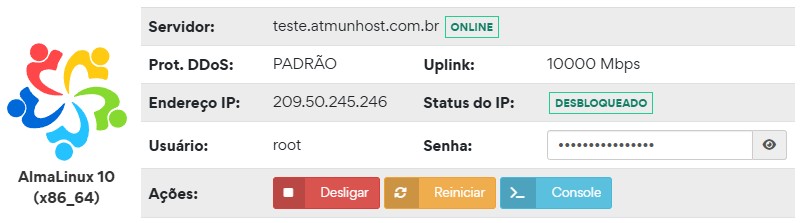
5 - Caso o seu plano inclua um painel de controle (como cPanel), serão exibidas também as credenciais do painel (usuário e senha próprios dele), em linha separada;
6 - Para visualizar qualquer senha, clique no ícone de olho ( ) ao lado do campo. A senha vem oculta por segurança e só é revelada quando você clica nesse ícone;
7 - Na linha Ações, você tem os três controles principais do servidor:

✔ Dicas de uso
⚠️ Avisos Importantes
– O botão Desligar desliga o servidor por completo (como desligar um computador na tomada) — todos os serviços (sites, e-mails, aplicações) ficam fora do ar até você ligá-lo novamente. Seus dados e arquivos permanecem intactos; nada é apagado. Ainda assim, use com consciência, especialmente se o VPS hospeda serviços em produção.
– Antes de Reiniciar, certifique-se de que nenhum processo importante está em andamento (como uma atualização ou backup), pois a reinicialização interrompe tudo que estiver rodando no momento.
– Nunca compartilhe as senhas exibidas nesta aba. Elas dão acesso total ao seu servidor. Se suspeitar que alguém teve acesso a elas, altere-as o quanto antes.
Com esses passos, você consegue acompanhar todos os recursos e informações do seu VPS, acessar as credenciais com segurança e controlar o estado do servidor (ligar, reiniciar e acessar o console) diretamente pela aba Detalhes.
A ATMUN Host é uma empresa de hospedagem de sites com a missão de promover o sucesso de todos que querem começar sua jornada online. 💙️
(14) 99637-2960(Segunda a sexta, das 09 às 17 hrs.)